이 글에서 사용하는 주요 용어 정의
| Plan Mode | 코드를 실제로 수정하지 않고 계획만 세워 승인받는 모드 |
| 체크포인트(Checkpoint) | 프롬프트를 보낼 때마다 자동 생성되는 코드 상태 스냅샷 |
| /rewind | 특정 체크포인트로 코드·대화를 되돌리는 명령어 |
| 컨텍스트 윈도우 | 에이전트가 한 번에 기억할 수 있는 대화·코드의 최대 토큰 범위 |
| Auto-compact | 컨텍스트가 한계에 가까워지면 자동으로 대화를 요약·압축하는 기능 |
도입
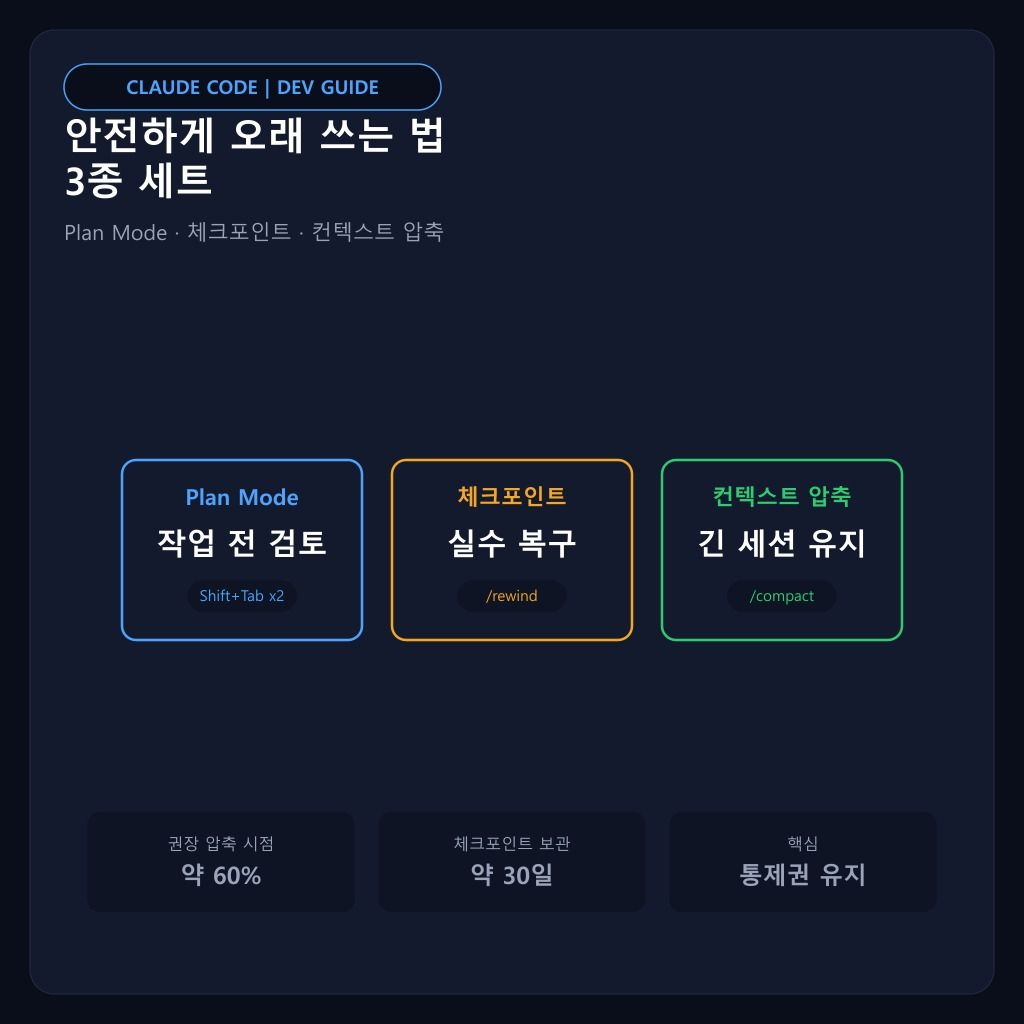
에이전트에게 큰 작업을 맡길 때 걱정되는 지점은 보통 세 가지입니다. "엉뚱한 방향으로 진행되면 어쩌지"(작업 시작 전 리스크), "수정한 게 마음에 안 들면 어떻게 되돌리지"(작업 중 실수 리스크), "세션이 길어지면 앞의 맥락을 잊어버리지 않을까"(장시간 세션 리스크)입니다. Claude Code는 이 세 가지 리스크를 각각 다른 시점에서 커버하는 안전장치를 갖고 있습니다. 바로 Plan Mode, 체크포인트, 컨텍스트 압축입니다. 세 기능을 따로따로 알기보다, 하나의 작업 흐름 안에서 어떻게 이어지는지 함께 정리해보겠습니다.
[작업 시작 전]           [작업 진행 중]              [세션이 길어질 때]
  Plan Mode        →      체크포인트(자동)      →      컨텍스트 압축
방향을 미리 검토            실수해도 되돌리기            맥락 유지하며 계속 진행
① 작업 시작 전 — Plan Mode
무엇을 해주나
Plan Mode는 리서치(조사)와 실행(수정)을 분리해주는 모드입니다. 이 모드가 켜져 있으면 Claude Code는 파일을 수정하거나 명령어를 실행하지 않고, 코드베이스를 분석해서 "이렇게 진행하겠다"는 구체적인 계획만 제시합니다. 사용자가 이 계획을 승인해야 비로소 실제 작업이 시작됩니다.
활성화 방법
# 방법 1 — 단축키로 전환
Shift+Tab 두 번  →  Plan Mode 진입
Shift+Tab 한 번 더 →  Normal Mode로 복귀

# 방법 2 — 슬래시 커맨드
/plan
Shift+Tab을 누를 때마다 Normal → Plan → Auto-accept → 다시 Normal 순으로 순환합니다. 버전에 따라 이 단축키 동작이 달라지는 경우가 있어, 안 될 때는 /plan 커맨드를 대신 쓰면 됩니다.
언제 쓰면 좋을까
| 여러 파일에 걸친 리팩터링 | 👍 강력 추천 |
| 아키텍처 변경이 필요한 큰 기능 | 👍 강력 추천 |
| 프로덕션 DB 마이그레이션 전 검토 | 👍 강력 추천 |
| 오타 수정, 한 줄짜리 버그 픽스 | 굳이 필요 없음 |
② 작업 진행 중 — 체크포인트로 되돌리기
무엇을 해주나
Plan Mode로 방향을 확인하고 시작했더라도, 막상 진행하다 보면 중간에 방향이 어긋나는 경우가 있습니다. 이럴 때를 위한 안전망이 체크포인트입니다. 체크포인트는 프롬프트를 보낼 때마다 자동으로 생성되는 스냅샷으로, Claude가 파일을 수정하기 직전의 코드 상태를 저장해둡니다. 별도 설정이 필요 없고, 세션이 끝나도 약 30일간 보관된 뒤 자동 정리됩니다.
[프롬프트 1] → 체크포인트 1 생성 → 파일 수정
[프롬프트 2] → 체크포인트 2 생성 → 파일 수정
[프롬프트 3] → 체크포인트 3 생성 → 파일 수정 (마음에 안 듦!)
        │
        ▼
   /rewind 실행 → 체크포인트 2로 복귀
        │
        ▼
   이후 대화는 여기서 새로 "포크"되어 이어짐
되돌리는 방법과 복원 방식
/rewind          # 슬래시 커맨드
Esc 두 번         # 단축키
/checkpoint # 별칭 커맨드| 코드+대화 복원 | 파일도 되돌리고, 이후 대화 내용도 삭제(포크) |
| 대화만 복원 | 파일은 그대로 두고 대화 히스토리만 되돌림 |
| 코드만 복원 | 대화는 유지한 채 파일 상태만 되돌림 |
알아둬야 할 한계
- Bash 명령이나 수동 편집은 추적되지 않습니다. 터미널에서 직접 실행한 명령이나 사용자가 직접 고친 파일은 체크포인트 대상이 아닙니다.
- 외부 효과가 있는 명령은 되돌려지지 않습니다.
git push, 외부 API 호출, 패키지 설치처럼 Claude Code 바깥 세계에 영향을 준 작업은 체크포인트로 취소할 수 없습니다.
③ 세션이 길어질 때 — 컨텍스트 압축
무엇을 해주나
Plan Mode로 방향을 잡고 체크포인트로 안전망까지 갖췄어도, 세션 자체가 몇 시간씩 길어지면 또 다른 문제가 생깁니다. 컨텍스트 윈도우 한계에 가까워지면서 "에이전트가 앞의 내용을 잊어버린 것 같은" 현상이 실제로 나타나는 것입니다. 이를 관리해주는 기능이 컨텍스트 압축(Compaction)입니다. 대화가 길어져 컨텍스트 윈도우(예: 20만 토큰) 한계에 가까워지면, 지금까지의 대화·결정·코드 변경 내역 중 핵심만 요약해서 오래된 메시지를 요약본으로 교체합니다.
[대화 진행] → 토큰 사용량 증가
        │
        ▼
  약 83.5% 도달 (20만 토큰 기준 약 16.7만 토큰)
        │
        ▼
  자동 압축(auto-compact) 발동
        │
        ├─→ 핵심 결정·코드 변경 요약본 생성
        ├─→ 오래된 메시지를 요약본으로 교체
        └─→ 최근 메시지(약 2만 토큰 분량)는 그대로 보존
수동으로 압축하기
/compact자동 압축을 기다리기보다 컨텍스트 사용량 약 60% 시점에 직접 실행하는 것이 더 나은 결과를 만든다는 점이 알려져 있는데, 압축할 내용이 적을 때 요약 품질이 더 높기 때문입니다. 많은 사용자가 80~95% 경고가 뜰 때까지 기다리지만, 이 시점에는 이미 에이전트가 세부사항을 놓치기 시작한 뒤일 수 있습니다.
| 약 60% (수동 /compact) | 압축 대상이 적어 요약 품질 높음, 권장 |
| 80~95% (자동 대기) | 이미 디테일 누락 시작된 이후일 수 있음 |
| 압축 안 함 | 컨텍스트 한계 도달 시 강제 압축 또는 오류 발생 위험 |
세 기능을 함께 쓰는 실전 시나리오
대규모 리팩터링을 예로 들면 이렇게 이어집니다.
1. Shift+Tab 두 번 → Plan Mode 진입
   "결제 모듈 전체를 새 아키텍처로 리팩터링해줘" 요청
   → 계획 검토 후 승인

2. 승인 후 작업 진행
   → 프롬프트마다 체크포인트 자동 생성
   → 중간에 방향이 어긋나면 /rewind로 이전 지점 복귀

3. 작업이 몇 시간 이어지며 컨텍스트 사용량 60% 도달
   → /compact로 미리 압축해 요약 품질 확보

4. 압축 이후에도 세션은 끊기지 않고 계속 진행
   → 최종 결과물 검토 후 마무리
세 기능은 각자 다른 시점의 리스크를 커버하지만, 결국 목표는 하나입니다. "크고 되돌리기 어려운 작업일수록, 사람이 통제권을 유지한 채로 에이전트를 오래, 안전하게 쓸 수 있게 하는 것"입니다.
마무리
세 기능을 개별적으로 알아두는 것도 도움이 되지만, 큰 작업 앞에서는 "Plan Mode로 시작 → 체크포인트로 안전망 → 60% 지점에서 /compact"라는 순서를 하나의 루틴으로 기억해두는 편이 실무에서 훨씬 유용합니다. 특히 되돌리기 어려운 작업(프로덕션 마이그레이션, 대규모 리팩터링)일수록 이 루틴을 습관화해보시길 권해드립니다.
참고 자료
'AI' 카테고리의 다른 글
| OpenAI Assistants API 종료 임박, Responses API 마이그레이션 가이드 (0) | 2026.07.31 |
|---|---|
| Codex CLI Terminal-Bench 91.9% 달성, 실제 체감 차이는 뭘까 (0) | 2026.07.27 |
| Claude Code 진짜 에이전트로 만들기, 백그라운드 자동 PR과 MCP 서버 연동 완전정리 (1) | 2026.07.26 |
| Claude Code Skills, Hooks, Subagents, MCP 언제 뭘 써야 할까 (0) | 2026.07.26 |
| Claude Code Hooks 완전정리, PreToolUse·PostToolUse로 자동화하는 법 (0) | 2026.07.25 |